目次
PCの使い方
目次
ソフト関係
インストールしておいた方が良いソフト
FileZillaの文字化け
文字コードの問題だと思う.対処法は以下の通り.
- 「ファイル」 → 「サイト マネージャ」を開く
- “自分のサイト”に目的のサーバがなければ(たぶん最初はない)「新しいサイト」をクリック
- “新規サイト”タブが出来ると思うので,それをクリックして右側に各種入力
- “プロトコル”は「FTP」
- “ホスト”は「10.0.1.66」
- “ポート”は無記入で良い(勝手に開いてくれると思う)
- “暗号化”は「使用可能なら明示的なFTP….」
- “ログオン タイプ”は「通常」
- “ユーザ”は「例のやつ」
- “パスワード”は例のやつ
- 次に右側のタブの“文字コード”を選択
- 「UTF-8を強制」にチェックを入れる
- ここまで出来たら「接続」をクリックすれば文字化けは解消される
- 以後,クリック接続は使用せず「サイト マネージャ」の「新規サイト」から接続すれば文字化けしない
FileZillaのダウンロード先 (Mac)
デフォルト設定だと(たぶん)「ダウンロード」ってディレクトリにダウンロードされている(はず).
変更したければ左側の「ローカルサイト」をいじれば変更できる.
例:デスクトップにしたければ「/Users/ユーザー名/Desktop」
ワークステーションとらのまき
ワークステーション…プリンタ横(場所は変わるかもしれないけど)に置いてあるでっかいPC.
これが怖くて触れない方のために,電源の入れ方からインストールしたソフトから,なんでもかんでも記入した虎の巻をご用意してます.
左端の本棚の一番右下に入ってます.『わーくすてーしょんとらのまき(かわいい虎の絵)』ってやつ,どんどんアップデートしてあげてください.
だって電源入れるのすら難しいんだよ!爆発したらどうするんですか!
ちなみに学生部屋のWi-Fi関連のこととかもこれに書いてあります.困ったらこのサイトか虎の巻を見ようね.
wikiの使い方
wikiは誰でも簡単に使えるのだけど,編集の仕方ぐらいメモっておく.
- まず編集したいページで,左上あたりに表示されている「文書の編集」をクリック.
- 編集画面が表示されるので,適当に入力したい文字を打っていく.
- 上の四角いの(BとかIとかUとか)をクリックすることで,文字種やリンクを作成可能.
■ リンクの貼り方
たとえば,「https://www.tuat.ac.jp/」への外部リンクを「農工大」って名前で作りたかったら
[[https://www.tuat.ac.jp/|農工大]]
って入力すれば
農工大
ってなります.
■ 改行の仕方
あいうえお\\
かきくけこ
と入力すれば
あいうえお
かきくけこ
サーバーへのバックアップ(ffftpの使い方)
- ここから64bit版をダウンロード(自分のWindowsの,ほとんどの人は64bit,わからなければコマンドプロンプトで“systeminfo”)
- ダウンロードしたファイルから適当にインストール
- 「FFFTP」を起動する
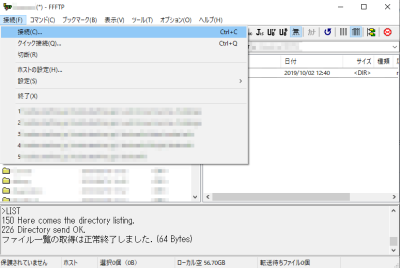
- 「接続」 → 「接続」を選択
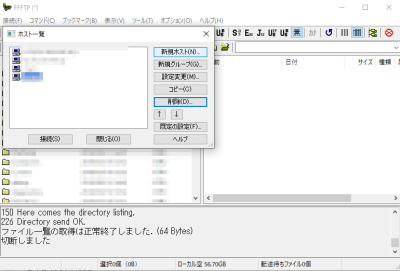
- 「新規ホスト」を選択
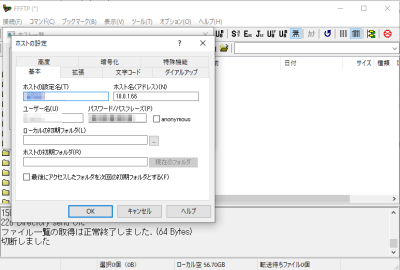
- 「ホストの設定名:何でもOK」「ホスト名:10.0.1.66」「ユーザー名:例のやつ」「パスワード:聞いてください」
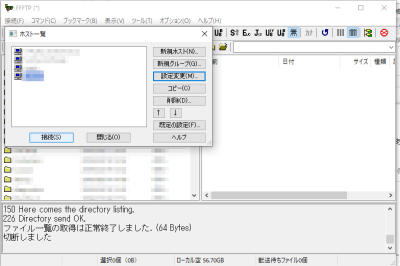
- 「例のやつ」を選んで「接続」
- 右側から自分の年度のディレクトリを選んでクリック(2019年度なら2019)

- 右クリックして「新規フォルダ作成」
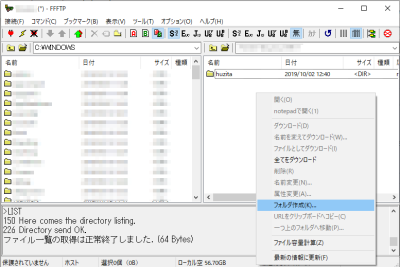
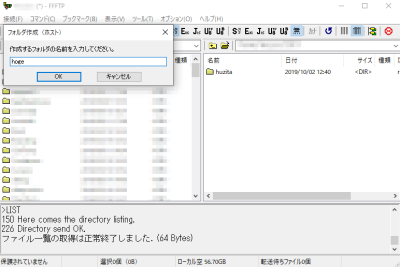
- 「フォルダ作成」で好きな名前を入力(自分の名字とか,分かりやすいやつ)
- 左側からアップロードしたいファイルを選んで,ツールバーの青い上矢印をクリックするとアップロード完了
- ダウンロードしたい場合は右側からダウンロードしたファイルを選んで,ツールバーの赤い下矢印をクリック


ダウンロードできない場合の対処法
- アップロードしたファイルがダウンロードできない場合がある(権限がないとか言われる)
- その場合の対処法
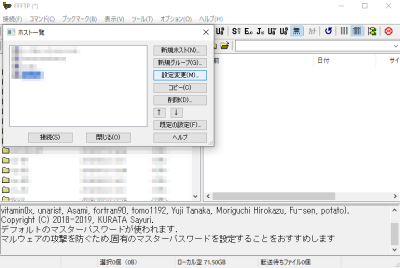
- 「接続」 → 「接続」 → 「設定変更」
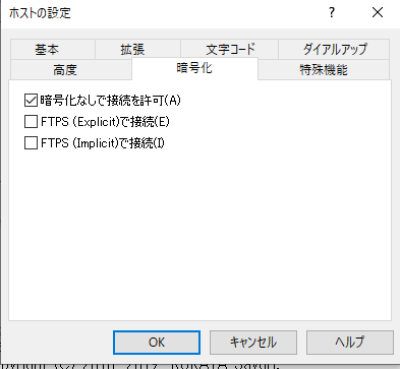
- 「暗号化」 → 「暗号化なしで接続を許可」にチェックを入れる
- これで大体のファイルはダウンロードできる.サーバー側で権限を与えてもいいんだけど,私の技術力がない(めんどくさい)ので各自で設定してください.気が向いたら設定します.


PDFの結合,分割
- PDFtkをインストール
- コマンドプロンプトで「pdftk」を入力してインストールされているか確認
- 以下のコマンドで結合
pdftk 元ファイル1.pdf 元ファイル2.pdf cat output 結合後のファイル名.pdf
- 以下のコマンドで分割
pdftk 元ファイル名.pdf cat 開始ページ-終了ページ output 出力ファイル名.pdf
LibreOffice
LibreOffice
簡単に言ってしまえば,オープンソースなMicroSoftOffice.
オープンソースなだけあって,数式をTeXで入力できるプラグインを入れられたりする.
個人的にはMSOfficeより好きなのだが(MSはオープンソースではない),
なかなか流行らないね.